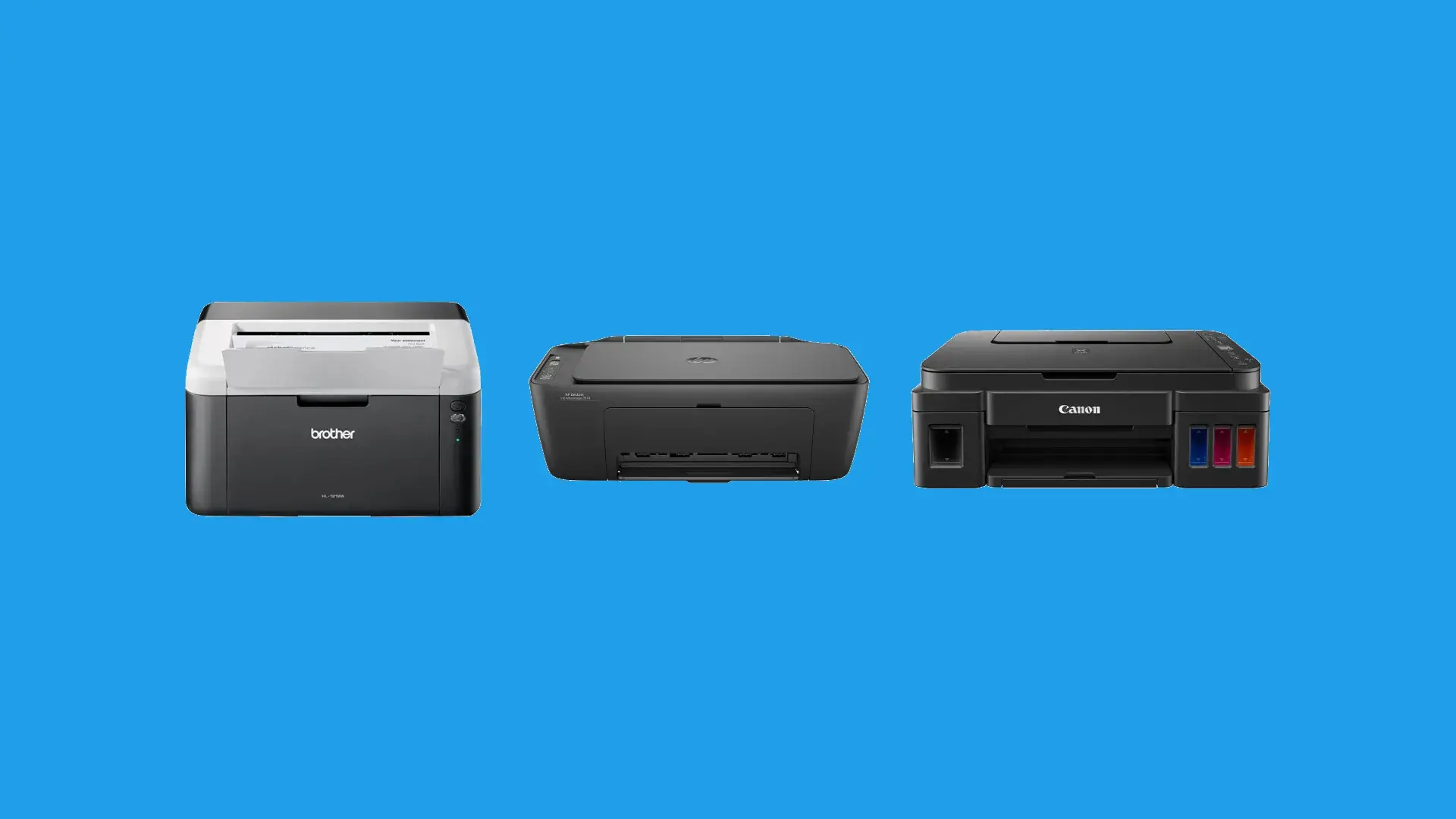
O CUPS (Common Unix Printing System) é o sistema padrão de gerenciamento de impressão no Linux. Ele permite configurar impressoras, gerenciar filas de impressão e controlar trabalhos de forma eficiente. Se você quer saber mais sobre o que é o CUPS e como ele funciona, confira nosso guia completo.
Na maioria das distribuições, o CUPS já vem instalado por padrão via pacote do sistema (apt, dnf, pacman). Porém, instalar o CUPS via Snap é uma alternativa interessante para quem deseja manter a versão mais atualizada do sistema de impressão, com atualizações automáticas e independentes do repositório da distribuição.
Neste tutorial, você vai aprender passo a passo como instalar, configurar e gerenciar o CUPS via Snap no Linux. O procedimento funciona em distribuições como Ubuntu, Linux Mint, Pop!_OS, Fedora, Manjaro, Debian e qualquer outra que tenha suporte ao Snap instalado.
CUPS via Snap vs CUPS via apt: qual a diferença?
Antes de instalar, é importante entender a diferença entre as duas formas de obter o CUPS no Linux:
O CUPS via apt (ou outro gerenciador de pacotes da sua distro) é a versão tradicional. Ela se integra diretamente ao sistema, recebe atualizações junto com os demais pacotes e é a opção padrão na maioria das distribuições. É a escolha ideal para quem não quer se preocupar com configurações extras.
O CUPS via Snap é a versão mantida pelo projeto OpenPrinting e roda de forma isolada (em sandbox). Ele recebe atualizações automáticas diretamente da Snap Store, independentemente do ciclo de atualizações da sua distribuição. Em sistemas que já possuem o CUPS instalado, o Snap funciona em modo proxy — ele atua como uma camada intermediária entre aplicativos instalados via Snap e o CUPS do sistema, protegendo o servidor de impressão contra requisições administrativas não autorizadas.
Em resumo: se você usa uma distribuição estável e o CUPS do sistema atende suas necessidades, não precisa instalar o Snap. Mas se precisa de recursos mais recentes, usa muitos aplicativos Snap que imprimem, ou está rodando o Ubuntu Core, a versão Snap é a melhor opção.
Pré-requisitos
Antes de instalar o CUPS via Snap, verifique se o seu sistema atende aos seguintes requisitos:
- Snapd instalado e ativo: no Ubuntu 16.04 ou superior, o Snap já vem pré-instalado. Em outras distribuições como Linux Mint, Fedora e Manjaro, pode ser necessário instalá-lo manualmente. Temos um tutorial completo sobre como instalar o Snap nas principais distros Linux.
- Acesso ao terminal com permissões de administrador (sudo).
- Conexão com a internet para baixar o pacote da Snap Store.
Para verificar se o Snap está instalado, execute:
snap versionSe o comando retornar a versão do Snap, você está pronto para prosseguir.
Como instalar o CUPS no Linux via Snap
Passo 1: Instalar o CUPS via terminal
Abra o terminal e execute o seguinte comando para instalar o CUPS a partir da Snap Store:
sudo snap install cupsO download e a instalação serão feitos automaticamente. Ao final, o terminal exibirá uma mensagem confirmando a versão instalada.
Passo 2: Verificar se o serviço está ativo
Após a instalação, verifique se o CUPS está em execução:
sudo snap services cupsO serviço cups.cups-browsed e cups.cupsd devem aparecer com o status “active“. Caso algum deles esteja inativo, inicie manualmente com:
sudo snap start cupsPasso 3: Verificar a versão instalada
Para confirmar qual versão do CUPS foi instalada via Snap, execute:
snap info cupsEsse comando mostra a versão atual, o canal de instalação (stable, edge, etc.) e a data da última atualização.
Como acessar a interface web do CUPS
O CUPS possui uma interface web de administração completa que permite configurar impressoras, gerenciar filas e visualizar trabalhos de impressão sem depender exclusivamente do terminal.
Acessando o painel de administração
Abra qualquer navegador e acesse o seguinte endereço:
http://localhost:631Você verá a página inicial do CUPS com as abas “Administration“, “Printers“, “Classes” e “Jobs“.
Adicionando uma impressora pela interface web
Para adicionar uma impressora, clique na aba “Administration” e depois em “Add Printer“. O CUPS vai listar as impressoras detectadas (via USB ou rede). Selecione a sua, escolha o driver adequado e finalize a configuração. Se a impressora for de rede, ela será detectada automaticamente via protocolo IPP ou Bonjour/mDNS.
Dica: se o navegador pedir autenticação ao acessar a aba de administração, use o usuário e senha do seu sistema Linux. Caso apareça um erro de permissão, pode ser necessário adicionar seu usuário ao grupo lpadmin:
sudo usermod -a -G lpadmin $USERApós executar o comando, faça logout e login novamente para que a alteração tenha efeito.
Como atualizar o CUPS Snap
Uma das principais vantagens do Snap é que os pacotes são atualizados automaticamente. Porém, se você quiser forçar uma atualização manual, execute:
sudo snap refresh cupsEsse comando verifica se há uma versão mais recente na Snap Store e a instala imediatamente.
Como remover o CUPS instalado via Snap
Caso queira desinstalar o CUPS instalado pelo Snap, execute o seguinte comando no terminal:
sudo snap remove cupsIsso removerá apenas o pacote Snap. Se você também tiver o CUPS instalado via apt ou outro gerenciador de pacotes, ele não será afetado e continuará funcionando normalmente.
Problemas comuns e como resolver
A interface web não abre no navegador
Se ao acessar http://localhost:631 a página não carrega, verifique se o serviço do CUPS está ativo:
sudo snap services cupsSe o status estiver como “inactive“, inicie o serviço com sudo snap start cups. Caso o problema persista, verifique se não há outra instância do CUPS (instalada via apt) ocupando a porta 631. Nesse cenário, o CUPS Snap pode estar funcionando em modo proxy e a interface principal será a do CUPS do sistema.
Impressora não aparece no CUPS Snap
O CUPS Snap roda em sandbox, o que significa que ele pode ter restrições de acesso a dispositivos USB. Verifique se as conexões (interfaces) necessárias estão habilitadas:
sudo snap connections cupsSe alguma interface importante (como raw-usb ou network) estiver desconectada, conecte-a manualmente:
sudo snap connect cups:raw-usbConflito entre CUPS Snap e CUPS do sistema
Se você tem o CUPS instalado tanto via Snap quanto via apt, os dois podem entrar em conflito. O comportamento esperado é que o CUPS Snap funcione em modo proxy, encaminhando as requisições para o CUPS do sistema. Se a impressão não estiver funcionando corretamente, tente reiniciar ambos os serviços:
sudo snap restart cups
sudo systemctl restart cups
Se o problema persistir, considere manter apenas uma das instalações. Para a maioria dos usuários de desktop, o CUPS via apt é suficiente. O CUPS Snap é mais indicado para quem usa muitos aplicativos Snap ou está em um sistema baseado em Ubuntu Core.
Perguntas frequentes sobre o sistema de impressão CUPS no Linux usando Snap
Preciso instalar o CUPS via Snap se ele já veio instalado na minha distribuição?
Na maioria dos casos, não. Se o CUPS já está funcionando corretamente na sua distribuição (Ubuntu, Linux Mint, Fedora, etc.), não há necessidade de instalar a versão Snap. A versão Snap é recomendada para quem precisa de recursos mais recentes, para quem usa o Ubuntu Core ou para quem tem muitos aplicativos Snap que necessitam imprimir.
O CUPS Snap suporta drivers de impressora tradicionais?
Não. O CUPS Snap não suporta drivers tradicionais no formato de filtros e arquivos PPD. Ele foi projetado para funcionar com o conceito de Printer Applications — aplicativos que emulam impressoras IPP sem driver (driverless) e que também são distribuídos como Snaps. Se a sua impressora depende de drivers específicos do fabricante (como os da Brother, HP ou Epson), pode ser mais adequado usar o CUPS via apt.
Em quais distribuições Linux o CUPS Snap funciona?
O CUPS Snap funciona em qualquer distribuição que tenha o snapd instalado, incluindo Ubuntu, Linux Mint, Debian, Pop!_OS, Zorin OS, Fedora, Manjaro, openSUSE e Arch Linux, entre outras.
Como saber se o CUPS Snap está funcionando em modo proxy?
Se o seu sistema já possui o CUPS instalado via gerenciador de pacotes (apt, dnf, pacman), o CUPS Snap automaticamente entra em modo proxy ao ser instalado. Nesse modo, ele não cria filas de impressão próprias — apenas atua como intermediário entre aplicativos Snap e o CUPS do sistema. Você pode verificar isso acessando http://localhost:631: se as impressoras listadas são as mesmas que já estavam configuradas antes da instalação do Snap, o modo proxy está ativo.
Conclusão
Instalar o CUPS via Snap é uma forma prática de obter a versão mais recente do sistema de impressão no Linux, com atualizações automáticas e instalação simplificada. Porém, é importante avaliar se essa opção faz sentido para o seu uso — se o CUPS do sistema já atende suas necessidades, a versão Snap pode ser dispensável.
Se este tutorial foi útil, confira também nossos guias de instalação de drivers para impressoras HP, Epson e Brother no Linux, e nosso artigo completo sobre o que é o CUPS e como ele funciona.