Se você quer instalar sua impressora HP no Windows 11, a boa notícia é que na maioria dos casos o próprio sistema já faz isso automaticamente. Mas quando a instalação automática não funciona — ou quando o scanner não aparece — o caminho certo é usar o HP Smart ou baixar o driver completo no site oficial da HP.
Neste guia você vai ver os dois caminhos: o automático (que resolve para a maioria das pessoas) e o manual, com passo a passo completo para instalar via Wi-Fi ou USB e corrigir os erros mais comuns no Windows 11.
O Windows 11 instala o driver HP automaticamente?
Sim — na maioria dos casos. Ao conectar uma impressora HP moderna via USB ou rede Wi-Fi, o Windows 11 detecta o dispositivo e instala os drivers necessários automaticamente, sem nenhuma intervenção manual.
Para testar se a instalação automática funciona para o seu modelo:
- Ligue a impressora
- Conecte via cabo USB ou certifique-se de que a impressora está na mesma rede Wi-Fi do computador
- Aguarde alguns segundos — o Windows 11 vai exibir uma notificação confirmando que o dispositivo foi instalado
- Vá em Configurações → Bluetooth e dispositivos → Impressoras e scanners para confirmar que a impressora aparece na lista
Se aparecer e você conseguir imprimir, ótimo. Mas atenção: o driver automático do Windows é genérico. Em muitos modelos HP, ele não ativa o scanner e não inclui as ferramentas de manutenção e monitoramento de tinta. Se você precisa dessas funções, siga o passo a passo abaixo para instalar o driver completo.
Verifique o modelo exato da impressora HP
Antes de baixar qualquer driver, identifique corretamente o modelo da sua impressora. Você pode encontrar essa informação na etiqueta localizada na parte frontal ou traseira da impressora, no visor da tela LCD (em modelos multifuncionais), na nota fiscal ou caixa original.
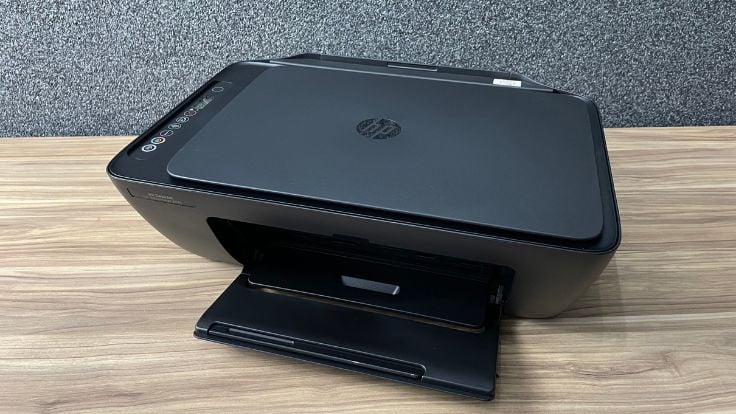
Anote o modelo exato (por exemplo, HP DeskJet 2720, HP LaserJet Pro MFP M428fdw, etc.). Antes da instalação, confirme também:
- Se seu Windows 11 está atualizado
- A impressora está ligada
- O cabo USB está conectado (se for instalação com fio)
- Ou que o Wi-Fi está funcionando (para impressoras sem fio)
Esses detalhes evitam 80% dos erros mais comuns.
Como instalar impressora HP no Windows 11 com o HP Smart (mais fácil)
A forma mais fácil e rápida de instalar uma impressora HP no Windows 11 é usando o HP Smart, disponível gratuitamente na Microsoft Store. Ele detecta automaticamente a impressora, instala o driver correto e configura funções como scanner e impressão em nuvem.
1. Baixe o HP Smart
Abra a Microsoft Store e procure por “HP Smart” na caixa de busca. Em seguida, clique em Instalar.
2. Conecte sua impressora
Ligue a impressora e conecte-a ao computador via USB, Wi-Fi ou rede local (Ethernet). O HP Smart detecta automaticamente a impressora compatível e inicia o processo de instalação.
3. Siga as instruções na tela
O aplicativo faz o download automático dos drivers e ferramentas mais recentes diretamente dos servidores da HP. Ao final, você poderá imprimir uma página de teste e configurar opções como digitalização e manutenção.
Como instalar driver HP no Windows 11 pelo site oficial (instalação manual)
Se preferir instalar o driver manualmente — ou se o HP Smart apresentar falhas —, baixe o software diretamente no site oficial da HP. É o método mais indicado para quem precisa do pacote completo com scanner e ferramentas avançadas.
1. Acesse o site oficial da HP
Vá para https://support.hp.com/br-pt/drivers/printers. Digite o modelo da sua impressora na caixa de pesquisa e pressione Enter.
2. Selecione a versão do sistema operacional
O site detecta automaticamente sua versão do Windows. Se isso não acontecer, escolha manualmente: Windows 11.
3. Escolha qual versão do driver deseja baixar
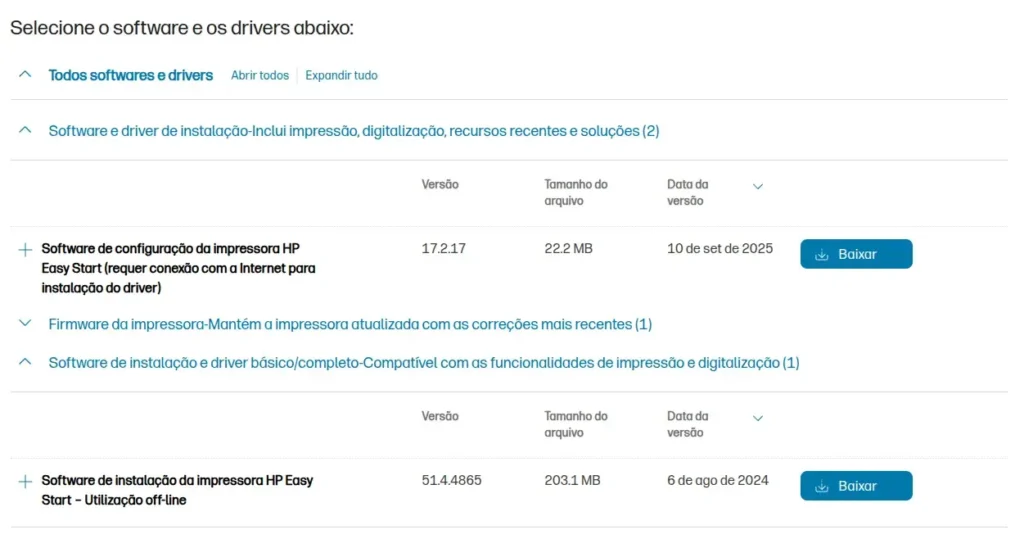
Role a página até a seção “Selecione o software e os drivers abaixo” e escolha a versão adequada:
- Com acesso à internet: Software de configuração da impressora HP Easy Start (baixa o driver durante a instalação)
- Para uso offline: Software de instalação da impressora HP Easy Start – Utilização off-line
4. Instale o driver
Após baixar, clique duas vezes no arquivo .exe e siga as instruções na tela:
- Aceite os termos de licença
- Escolha o tipo de conexão: USB, Wi-Fi ou rede
- Aguarde a conclusão da instalação
Após o processo, a impressora estará pronta para imprimir e digitalizar.
Importante: evite baixar drivers de sites de terceiros — podem conter software malicioso ou versões incompatíveis com o Windows 11.
Qual é o melhor método de instalação?
Depende do seu perfil e do modelo da impressora:
- Para usuários domésticos: HP Smart é o mais simples e rápido — instala tudo automaticamente
- Para maior estabilidade e controle: driver completo baixado no site oficial da HP
- Para impressoras antigas ou situações de emergência: o driver genérico do Windows pode funcionar para impressão básica, mas sem scanner nem ferramentas avançadas
Instalação por linha de impressora HP
O processo é o mesmo para todas as linhas, mas vale saber o que esperar de cada uma:
HP Smart Tank
Modelos Smart Tank usam Wi-Fi como conexão padrão. O HP Smart é o método mais indicado, pois guia a configuração da rede durante a instalação. Se houver dificuldade de conexão, conecte temporariamente via USB para concluir a configuração inicial.
HP DeskJet
A linha DeskJet funciona bem tanto com detecção automática do Windows quanto com o HP Smart. Para garantir que o scanner e os recursos avançados funcionem, instale o driver completo pelo site oficial — especialmente em modelos multifuncionais.
HP OfficeJet
Voltadas para escritórios e uso mais intenso, as OfficeJet se beneficiam do driver completo. Ele garante melhor gerenciamento de filas de impressão, configuração de rede e acesso às funções de digitalização profissional. Em ambientes corporativos, evite drivers genéricos.
HP LaserJet
O Windows pode instalar automaticamente um driver compatível para modelos LaserJet, mas ele pode não liberar todos os recursos. Para melhor desempenho e evitar falhas futuras, baixe o pacote oficial no site da HP.
Como resolver problemas comuns de instalação
Mesmo seguindo o passo a passo, alguns erros podem aparecer. Abaixo estão os mais frequentes e como resolvê-los.
Impressora HP não aparece na lista de dispositivos
O problema quase sempre é de conexão. Verifique se a impressora está na mesma rede Wi-Fi do computador — em modelos sem fio, é comum que o dispositivo esteja conectado a outra rede ou com sinal fraco.
- Reinicie a impressora
- Reinicie o roteador
- Conecte temporariamente via cabo USB para concluir a instalação
- Abra o HP Smart e tente adicionar a impressora manualmente
Em muitos casos, apenas reiniciar o roteador já resolve.
Windows 11 informa que “nenhum driver está disponível”
Esse erro ocorre quando o Windows tenta instalar um driver genérico incompatível com o modelo. Solução:
- Acesse o site oficial da HP
- Digite o modelo exato da impressora
- Selecione Windows 11
- Baixe e instale o driver completo
Impressora HP fica como “offline”
Se a impressora aparece instalada mas está marcada como offline:
- Vá em Painel de Controle → Dispositivos e Impressoras
- Clique com o botão direito na impressora
- Desmarque a opção “Usar impressora offline”
Se isso não resolver, reinicie o serviço de spooler:
- Pressione Win + R e digite
services.msc - Localize Spooler de Impressão
- Clique com o botão direito e selecione Reiniciar
Scanner não funciona após instalar
Causa quase sempre é o driver genérico do Windows Update instalado no lugar do pacote completo. Solução: acesse o site oficial da HP, baixe o pacote completo para o seu modelo e reinstale. O scanner aparecerá como dispositivo separado após a reinstalação.
Erro durante a instalação do HP Smart
- Desinstale completamente o HP Smart
- Reinicie o computador
- Baixe novamente pela Microsoft Store
- Execute como administrador
Verifique também se o Windows Update está em dia — alguns componentes do sistema são necessários para o HP Smart funcionar corretamente.
Conflito com driver antigo
Se a impressora já foi instalada antes e há conflito com driver antigo, remova completamente antes de reinstalar:
- Vá em Configurações → Bluetooth e dispositivos → Impressoras e scanners
- Clique na impressora HP e selecione Remover
- Abra o Gerenciador de Dispositivos com Win + X
- Expanda “Filas de Impressão”
- Clique com o botão direito no dispositivo HP e selecione Desinstalar dispositivo
- Reinicie o computador e instale novamente com o pacote do site oficial
Perguntas frequentes sobre como instalar impressora HP no Windows 11
O Windows 11 instala automaticamente o driver da impressora HP?
Na maioria dos casos, sim. O Windows 11 detecta a impressora e instala um driver compatível assim que ela é conectada via USB ou está na mesma rede Wi-Fi. No entanto, esse driver pode ser básico e não habilitar recursos como scanner, monitoramento de tinta e configurações avançadas. Para acesso completo aos recursos, instale o driver oficial da HP.
É melhor usar o HP Smart ou baixar o driver manualmente?
Para a maioria dos usuários domésticos, o HP Smart é mais prático — automatiza a instalação e facilita a configuração do Wi-Fi. O download manual no site da HP é indicado quando há falhas na instalação automática, quando o modelo é mais antigo ou quando você precisa do driver completo com controle total sobre os recursos. Ambos são oficiais e seguros.
Minha impressora HP é antiga. Ela funciona no Windows 11?
Depende do modelo. Muitas impressoras HP antigas ainda têm driver oficial para Windows 11, mas algumas funcionam apenas com drivers básicos. Acesse a página de suporte da HP, digite o modelo exato e verifique se há driver disponível para Windows 11.
O que fazer quando o HP Smart não encontra a impressora?
Verifique se o computador e a impressora estão na mesma rede Wi-Fi, reinicie o roteador e a impressora e tente novamente. Se o problema persistir, conecte temporariamente via USB para concluir a configuração inicial e confirme que o Windows 11 está atualizado.
Posso usar um driver genérico do Windows?
Sim, o Windows 11 instala um driver genérico que permite a impressão básica. No entanto, ele não habilita funções como digitalização, controle de tinta e configurações avançadas. Para aproveitar todos os recursos da impressora HP, use o driver oficial completo.
Preciso desinstalar o driver antigo antes de instalar novamente?
Se houve tentativa anterior com erro, troca de modelo ou problemas como impressora offline, é recomendável remover o driver antigo antes de reinstalar. Conflitos entre versões podem causar falhas de comunicação, erros no spooler e instabilidade.
É seguro baixar driver de outros sites?
Não é recomendado. Sites de terceiros podem disponibilizar versões desatualizadas, incompatíveis ou com risco de segurança. Baixe sempre pelo site oficial da HP para garantir compatibilidade e segurança.